انتقال فایل از گوشی به لپ تاپ و کامپیوتر با روش های ساده

انتقال فایل از گوشی به لپ تاپ و کامپیوتر با روش های ساده
چهارشنبه، ۲۹ بهمن ۱۴۰۴
فرایند انتقال فایل از گوشی به لپ تاپ با روش های ساده، یکی از اساسی ترین نیازهای کاربران در عصر ارتباطات دیجیتال محسوب می شود، چرا که با افزایش بی سابقه کیفیت دوربین ها و حجم برنامه های کاربردی، مدیریت حافظه داخلی دستگاه های هوشمند به یک چالش جدی تبدیل شده است. برای بسیاری از افراد، انتقال فایل از گوشی به لپ تاپ نه تنها راهکاری برای آزادسازی فضای ذخیره سازی، بلکه روشی مطمئن برای پشتیبان گیری از داده های حیاتی و ویرایش حرفه ای تصاویر و ویدئوها در نمایشگرهای بزرگتر است. درک صحیح از پروتکل های ارتباطی و ابزارهای موجود می تواند بهره وری کاربران را در تعامل میان دستگاه های مختلف به شکل چشمگیری افزایش دهد. برای اطلاع از راه های انتقال عکس و فیلم به لپ تاپ و کامپیوتر همراه یودل تحریر باشید.
تحلیل زیرساخت های ارتباطی و تکامل پروتکل های انتقال داده
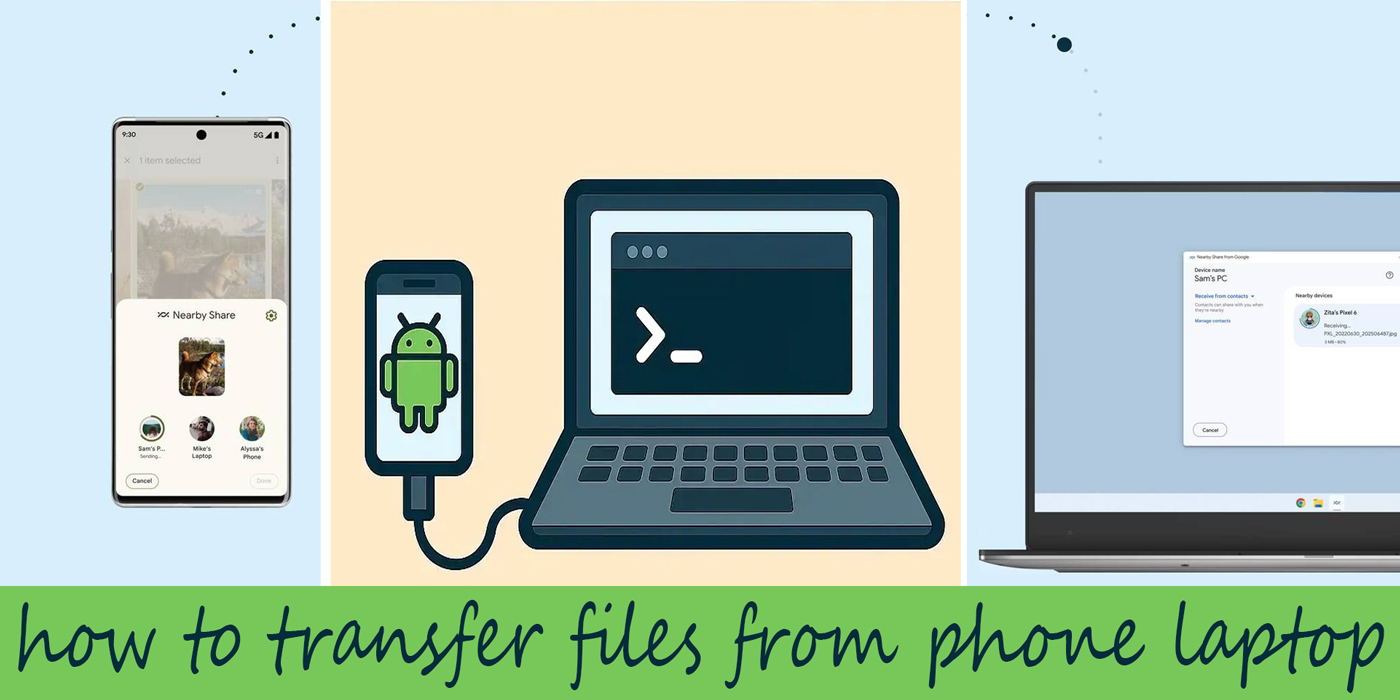 توسعه فناوری های ارتباطی در دهه های اخیر، پارادایم های جابجایی داده را از اتصالات فیزیکی محدود به شبکه های بی سیم فوق سریع تغییر داده است. در ابتدا، انتقال فایل میان دستگاه های سیار و رایانه ها تنها از طریق کابل های اختصاصی و پروتکل های سریال انجام می شد که سرعت بسیار پایینی داشتند. با ظهور استاندارد USB و متعاقبا پروتکل های انتقال رسانه (MTP)، این فرایند تسهیل شد. امروزه، انتقال فایل از گوشی به لپ تاپ با روش های ساده شامل طیف گسترده ای از فناوری ها از جمله وای فای دایرکت، بلوتوث نسخه 5 و زیرساخت های ابری پیشرفته است که هر یک بر اساس نیاز کاربر، مزایای خاصی را ارائه می دهند. انتخاب یک متد خاص برای انتقال فایل از گوشی به لپ تاپ معمولا بر اساس سه فاکتور کلیدی انجام می شود: حجم داده، امنیت شبکه و در دسترس بودن تجهیزات جانبی. برای مثال، در محیط هایی که دسترسی به اینترنت محدود است، استفاده از شبکه های محلی (LAN) یا کابل های فیزیکی ارجحیت دارد، در حالی که برای جابجایی فایل های کوچک و اسناد اداری، سرویس های ابری و پیام رسان ها کارایی بالاتری نشان می دهند.
همچنین بخوانید: بهترین هوش مصنوعی برای چت
بررسی عمیق اتصالات سیمی و استاندارد USB
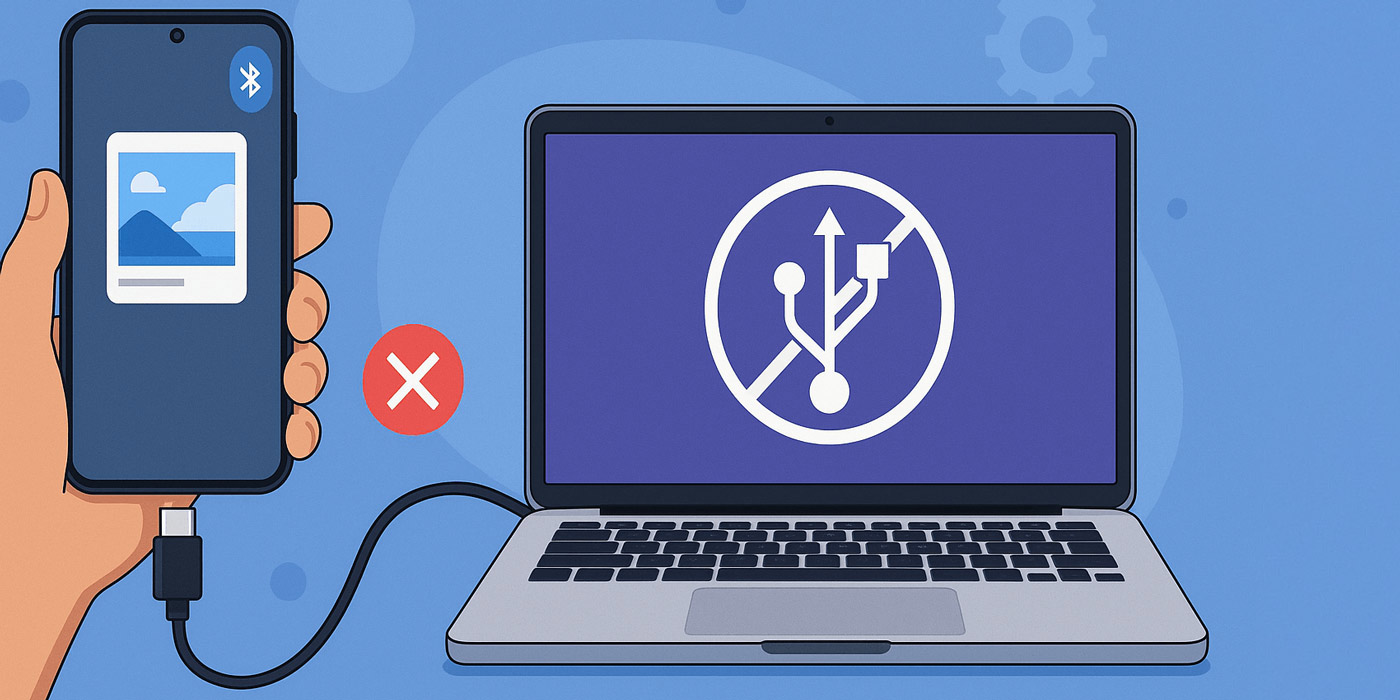 استفاده از کابل USB همچنان به عنوان یکی از پایدارترین و سریع ترین راهکارها برای انتقال فایل از گوشی به لپ تاپ شناخته می شود. این روش که از دهه های گذشته تا به امروز تکامل یافته، بر پایه تعامل مستقیم میان سیستم عامل موبایل و سیستم عامل دسکتاپ استوار است. در دستگاه های اندرویدی، اتصال سیمی معمولا از طریق درگاه های USB-C انجام می شود که قادر به انتقال داده با سرعت های چند گیگابیتی هستند.
پروتکل انتقال رسانه (MTP) و انتقال تصاویر (PTP)
هنگامی که یک گوشی هوشمند از طریق کابل به لپ تاپ متصل می شود، دستگاه در چندین حالت مختلف می تواند پیکربندی شود. حالت پیش فرض در بسیاری از گوشی ها "فقط شارژ" (Charging only) است که برای امنیت کاربر طراحی شده تا از دسترسی غیرمجاز به فایل ها در هنگام اتصال به شارژرهای عمومی جلوگیری کند. برای انتقال فایل از گوشی به لپ تاپ، کاربر باید به صورت دستی گزینه "Transferring files" یا "MTP" را از منوی اعلان ها انتخاب نماید.
پروتکل | مکانیزم عملکرد | بهترین کاربرد | محدودیت ها |
MTP (Media Transfer Protocol) | ایجاد یک لایه انتزاعی روی فایل سیستم | انتقال انواع فایل های موسیقی، فیلم و اسناد | سرعت پایین در پوشه های با تعداد فایل زیاد |
PTP (Picture Transfer Protocol) | شناسایی گوشی به عنوان دوربین دیجیتال | انتقال مستقیم عکس ها به نرم افزارهای ویرایش تصویر | عدم دسترسی به فایل های غیر رسانه ای |
USB Mass Storage | دسترسی مستقیم به سکتورهای حافظه | انتقال سریع در دستگاه های قدیمی | نیاز به جدا کردن (Unmount) حافظه از گوشی |
تحلیل های فنی نشان می دهد که استفاده از کابل های اورجینال و باکیفیت نقش مستقیمی در پایداری این انتقال دارد. کابل های غیراصل یا فرسوده ممکن است منجر به قطع ناگهانی اتصال یا عدم شناسایی دستگاه در بخش Device Manager ویندوز شوند. همچنین، نصب آخرین نسخه درایورهای OEM (مانند درایورهای سامسونگ یا گوگل) بر روی لپ تاپ، برای شناسایی صحیح سخت افزار ضروری است.
راهکارهای بی سیم مبتنی بر شبکه های محلی و وای فای
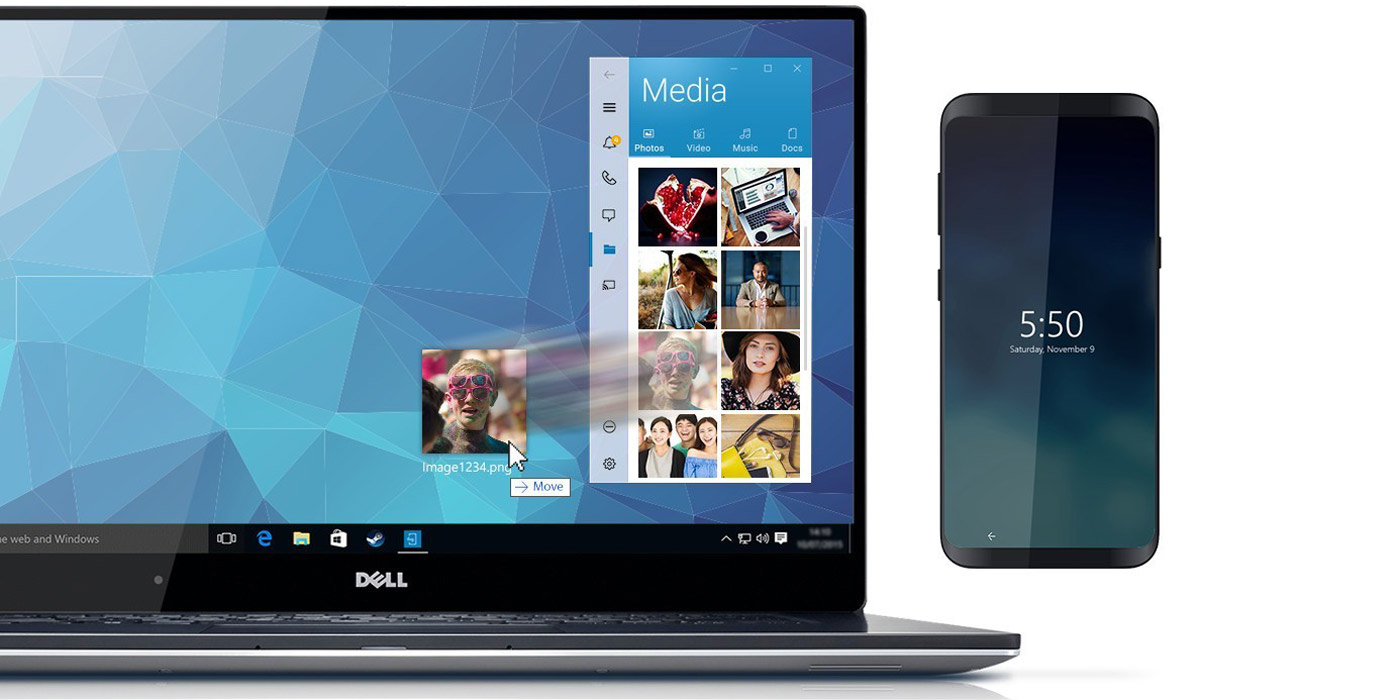 با حذف تدریجی جک های هدفون و تمایل تولیدکنندگان به طراحی های بدون درگاه، روش های بی سیم برای انتقال فایل از گوشی به لپ تاپ با روش های ساده محبوبیت دوچندانی یافته اند. این روش ها عمدتا بر پایه پروتکل های TCP/IP و وای فای عمل می کنند که پهنای باند بسیار بیشتری نسبت به بلوتوث ارائه می دهند.
انتقال از طریق FTP و سرورهای محلی
یکی از قدرتمندترین روش های بدون کابل، استفاده از پروتکل انتقال فایل (FTP) است. در این متد، گوشی هوشمند با استفاده از اپلیکیشن هایی مانند WiFi FTP Server یا مدیریت فایل هایی نظیر ES File Explorer، به یک سرور تبدیل می شود. لپ تاپ می تواند از طریق وارد کردن یک آدرس IP اختصاصی (مثلا ftp://192.168.1.5:2121) در فایل اکسپلورر ویندوز، به تمامی پوشه های گوشی دسترسی پیدا کند.
مزیت اصلی FTP در انتقال فایل از گوشی به لپ تاپ، سرعت بالای آن در شبکه محلی و عدم نیاز به مصرف ترافیک اینترنت است. این روش به ویژه برای جابجایی فولدرهای حجیم که شامل هزاران فایل ریز هستند، بسیار کارآمدتر از بلوتوث عمل می کند. همچنین، امنیت این روش را می توان با تنظیم نام کاربری و رمز عبور بر روی سرور FTP گوشی افزایش داد.
استفاده از فناوری بلوتوث و محدودیت های آن
بلوتوث به عنوان یک استاندارد جهانی در تمامی لپ تاپ ها و گوشی ها حضور دارد. اگرچه این فناوری برای انتقال فایل از گوشی به لپ تاپ بسیار در دسترس است، اما به دلیل محدودیت پهنای باند، تنها برای فایل های متنی سبک یا عکس های کم حجم توصیه می شود. فرایند انتقال مستلزم جفت سازی (Pairing) دو دستگاه و فعال سازی گزینه "Receive a file" در بخش تنظیمات بلوتوث ویندوز است. تحقیقات نشان می دهد که بلوتوث نسخه ۵.۰ و بالاتر، پایداری بهتری دارند، اما همچنان در برابر تداخل فرکانسی با دستگاه های دیگر حساس هستند.
اپلیکیشن های تخصصی جابجایی داده: SHAREit، Zapya و AirDroid
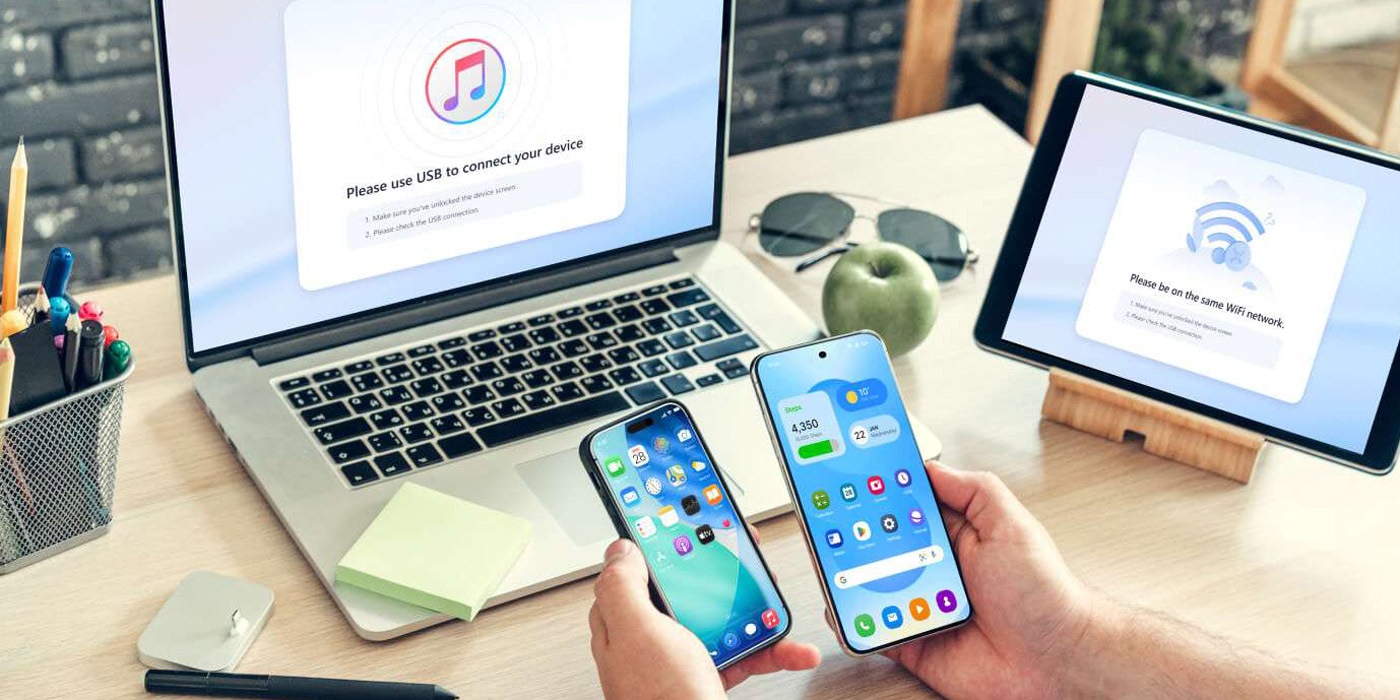 در اکوسیستم اندروید و iOS، اپلیکیشن های ثالث نقش کلیدی در تسهیل انتقال فایل از گوشی به لپ تاپ ایفا می کنند. این برنامه ها معمولا با ایجاد یک نقطه اتصال (Hotspot) یا استفاده از شبکه وای فای مشترک، بستری امن و پرسرعت برای تبادل داده فراهم می سازند.
تحلیل عملکرد SHAREit و Zapya
SHAREit و Zapya از پیشگامان این حوزه هستند که با استفاده از فناوری Wi-Fi Direct، سرعت انتقالی تا ۲۰۰ برابر بیشتر از بلوتوث را ارائه می دهند. برای انتقال فایل از گوشی به لپ تاپ با استفاده از این ابزارها، نصب نسخه دسکتاپ بر روی ویندوز یا مک ضروری است. برقراری ارتباط معمولا از طریق اسکن یک کد QR انجام می شود که امنیت اتصال را تضمین کرده و نیاز به تنظیمات دستی IP را حذف می کند.
مدیریت از راه دور با AirDroid
AirDroid فراتر از یک ابزار ساده برای انتقال فایل است؛ این اپلیکیشن اجازه می دهد تا کاربر از طریق مرورگر وب لپ تاپ، به طور کامل بر گوشی خود مدیریت داشته باشد. انتقال فایل از گوشی به لپ تاپ در AirDroid می تواند هم در شبکه محلی و هم از طریق اینترنت (Remote) انجام شود. قابلیت هایی نظیر مشاهده اعلان ها، ارسال پیامک و مدیریت مخاطبین از طریق لپ تاپ، AirDroid را به یک ابزار چند منظوره برای حرفه ای ها تبدیل کرده است.
ویژگی | SHAREit / Zapya | AirDroid |
مکانیزم اصلی | Wi-Fi Direct / Hotspot | Web Browser / Client-Server |
تمرکز اصلی | سرعت انتقال فایل های حجیم | مدیریت کامل دستگاه و دسترسی به فایل |
نیاز به اینترنت | ندارد (در حالت محلی) | ندارد (در شبکه محلی) / دارد (در حالت Remote) |
رابط کاربری | مبتنی بر اپلیکیشن | مبتنی بر وب و نرم افزار دسکتاپ |
فناوری های یکپارچه سیستم عامل ها
در سال های اخیر، گوگل و مایکروسافت با همکاری یکدیگر، قابلیت هایی را معرفی کرده اند که انتقال فایل از گوشی به لپ تاپ را به بخشی بومی از تجربه کاربری تبدیل کرده است.
Nearby Share و Quick Share
قابلیت Nearby Share که اخیرا تحت نام Quick Share (با همکاری سامسونگ) بازطراحی شده است، پاسخ اندروید به AirDrop اپل است. این سرویس با استفاده ترکیبی از بلوتوث برای شناسایی و وای فای برای انتقال، اجازه می دهد کاربران تنها با چند کلیک، فایل های خود را به لپ تاپ های ویندوزی ارسال کنند. امنیت این روش بسیار بالاست و کاربر می تواند تعیین کند که چه کسانی (مخاطبین یا همه افراد نزدیک) قادر به مشاهده دستگاه او باشند.
اتصال هوشمند با Phone Link
برنامه Phone Link (یا Link to Windows) مایکروسافت، تجربه ای یکپارچه میان اندروید و ویندوز ۱۰ و ۱۱ ایجاد می کند. علاوه بر امکان انتقال فایل از گوشی به لپ تاپ از طریق کشیدن و رها کردن (Drag and Drop) تصاویر، این برنامه اجازه می دهد تا اپلیکیشن های گوشی مستقیما در محیط ویندوز اجرا شوند. این سطح از یکپارچگی، نیاز به جابجایی فیزیکی فایل ها را در بسیاری از موارد حذف می کند.
اکوسیستم اپل: انتقال داده میان آیفون و ویندوز
کاربران آیفون در تعامل با سیستم عامل ویندوز با چالش های متفاوتی روبرو هستند، چرا که اپل محدودیت های امنیتی بیشتری را اعمال می کند. با این حال، انتقال فایل از گوشی به لپ تاپ برای این دسته از کاربران نیز از طریق چندین راهکار معتبر امکان پذیر است.
استفاده از iTunes و Finder
نرم افزار iTunes کلاسیک ترین روش برای انتقال فایل میان آیفون و لپ تاپ ویندوزی است. بخش "File Sharing" در آیتونز به کاربران اجازه می دهد فایل های تولید شده توسط برنامه های خاص را به سیستم منتقل کنند. در سیستم عامل مک، این وظیفه بر عهده Finder گذاشته شده است که به صورت بومی با آیفون جفت می شود.
سرویس های ابری: iCloud و Google Drive
فضای ابری موثرترین راه برای دور زدن محدودیت های کابل در آیفون است. با فعال سازی iCloud Drive، عکس ها و اسناد به صورت خودکار در فضای ابری آپلود شده و از طریق وب سایت iCloud یا اپلیکیشن مخصوص ویندوز، در لپ تاپ قابل دریافت هستند. گوگل درایو و دراپ باکس نیز به عنوان جایگزین های قدرتمند، امکان همگام سازی فایل ها میان اندروید و iOS را فراهم می سازند.
واسطه های سختافزاری: کارت حافظه و کابل OTG
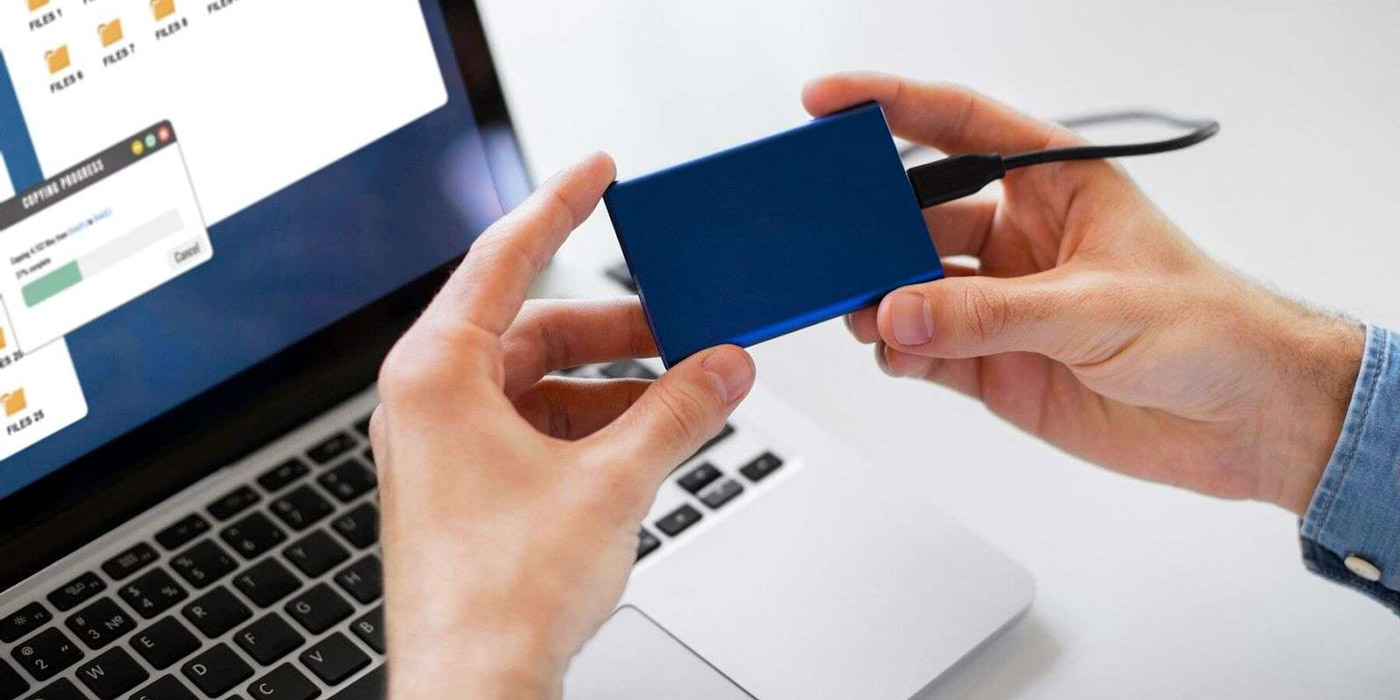 در شرایطی که شبکه وای فای در دسترس نیست یا حجم اطلاعات به قدری زیاد است که انتقال بی سیم ساعت ها به طول می انجامد، واسطه های سخت افزاری بهترین گزینه برای انتقال فایل از گوشی به لپ تاپ هستند.
استفاده از کارت MicroSD و رم ریدر
بسیاری از گوشی های اندرویدی هنوز از درگاه کارت حافظه پشتیبانی می کنند. کاربر می تواند فایل ها را در گوشی به کارت حافظه منتقل کرده، سپس کارت را خارج نموده و با استفاده از یک رم ریدر (RAM Reader) به لپ تاپ متصل کند. این روش بالاترین سرعت انتقال فیزیکی را بدون درگیر کردن منابع پردازشی گوشی فراهم می کند.
فناوری OTG (On-The-Go)
کابل OTG به کاربر اجازه می دهد تا فلش مموری های معمولی را مستقیما به گوشی متصل کند. پس از کپی کردن اطلاعات از گوشی به فلش، می توان آن را به راحتی به لپ تاپ متصل کرد. امروزه فلش مموری های دوطرفه (Dual Drive) که دارای هر دو درگاه USB-A و USB-C هستند، این فرایند را بدون نیاز به کابل مبدل انجام می دهند.
عیب یابی و بهینه سازی فرایند انتقال
مشکلات فنی همواره بخشی از دنیای دیجیتال هستند. برای موفقیت در انتقال فایل از گوشی به لپ تاپ، آگاهی از دلایل شکست اتصال ضروری است.
مشکل شارژ شدن صرف: اگر گوشی توسط لپ تاپ شناسایی نمی شود، احتمالا از کابل "فقط شارژ" استفاده شده است. کابل های دیتا دارای رشته های سیمی اضافی برای جابجایی سیگنال هستند.
اختلال درایورها: در ویندوز، گاهی اوقات درایور MTP با خطا مواجه می شود. حذف درایور از طریق Device Manager و اتصال مجدد گوشی معمولا باعث نصب خودکار نسخه صحیح می شود.
تداخل آنتی ویروس و فایروال: برنامه های امنیتی ممکن است دسترسی اپلیکیشن هایی مانند AirDroid یا سرورهای FTP محلی را مسدود کنند. در چنین مواردی، تعریف استثنا (Exclusion) در تنظیمات فایروال راهگشا خواهد بود.
همچنین بخوانید: فیلم های با امتیاز 9 به بالا جدید
جمع بندی
در نهایت، انتقال فایل از گوشی به لپ تاپ با روش های ساده نه تنها یک نیاز فنی، بلکه مهارتی ضروری برای مدیریت زندگی دیجیتال است. با بهره گیری از ترکیب روش های سیمی برای آرشیوهای حجیم و روش های بی سیم برای جابجایی های سریع، کاربران می توانند تداوم دسترسی به اطلاعات خود را در هر شرایطی تضمین کنند. در دنیای امروز که مرز بین ابزارهای کاری و شخصی کمرنگ شده است، تسلط بر انتقال فایل از گوشی به لپ تاپ به معنای افزایش بهره وری و کاهش اتلاف وقت در انجام پروژه هاست. فرقی نمی کند که از یک آیفون با سیستم عامل بسته استفاده می کنید یا یک گوشی اندرویدی با قابلیت های شخصی سازی بالا؛ همیشه یک راه ساده و کاربردی برای جابجایی داده های شما وجود دارد.
توسعه مداوم اپلیکیشن ها و بهبود پروتکل های وای فای نشان می دهد که در آینده ای نزدیک، این انتقال ها به صورت کاملا خودکار و در پس زمینه، بدون نیاز به دخالت کاربر انجام خواهد شد. استفاده از روش های مدرن مانند Quick Share یا فضاهای ابری نه تنها سرعت کار را بالا می برد، بلکه امنیت اطلاعات را نیز در سطح مطلوبی حفظ می کند. توصیه می شود همواره از داده های حساس خود نسخه پشتیبان تهیه کرده و در انتخاب اپلیکیشن های ثالث برای انتقال فایل از گوشی به لپ تاپ، به اعتبار و دسترسی های درخواستی آن ها توجه ویژه ای داشته باشید تا حریم خصوصی شما به خطر نیافتد.
سوالات متداول
چرا سرعت انتقال فایل از گوشی به لپ تاپ با بلوتوث بسیار پایین است؟
بلوتوث اساسا برای انتقال جریان های صوتی و داده های بسیار سبک طراحی شده و پهنای باند آن در مقایسه با وای فای یا کابل USB بسیار محدود است.
آیا برای انتقال فایل با SHAREit حتماً باید اینترنت داشته باشیم؟
خیر، این اپلیکیشن از فناوری Wi-Fi Direct استفاده می کند و یک شبکه محلی میان دو دستگاه می سازد که نیازی به مصرف ترافیک اینترنت ندارد.
ساده ترین راه برای انتقال عکس از آیفون به لپ تاپ ویندوزی چیست؟
استفاده از کابل USB و شناسایی گوشی به عنوان یک درایو در File Explorer (پوشه DCIM) یا استفاده از سرویس iCloud ساده ترین روش ها هستند.
چگونه می توانم مطمئن شوم که فایل ها در هنگام انتقال آسیب نمی بینند؟
استفاده از روش های سیمی پایدار یا اپلیکیشن های معتبری که قابلیت Resume (ادامه انتقال پس از قطع شدن) دارند، مانند ShareMe، بهترین راه برای حفظ سلامت فایل هاست.
آیا استفاده از FTP برای انتقال فایل امن است؟
بله، در صورتی که از شبکه وای فای شخصی استفاده کنید و بر روی سرور FTP گوشی خود رمز عبور قوی بگذارید، این روش بسیار ایمن خواهد بود.